Сегодня объёмы информации, с которыми сталкивается обычный пользователь, продолжают расти. Часто одного устройства уже недостаточно — нужно разделять личные и рабочие данные, тестовые и основные профили. Решение — второй аккаунт Apple ID. Ниже разберём, как его создать и какое устройство удобнее использовать.
Кстати, для удобной и анонимной регистрации пригодится виртуальный номер для регистрации в Apple. Рекомендуем использовать номера SIMUB, если хотите гарантированно создать новую учётную запись в «яблочной» экосистеме и при этом не раскрывать свои личные данные. На номера SIMUB приходят сообщения для подтверждения, а использование сервиса полностью анонимно — попробуйте сами!
Как создать второй аккаунт Apple ID на iPhone, iPad или Apple Vision Pro?

Есть два простых варианта. Сначала — как получить второй Apple ID при первоначальной настройке устройства:
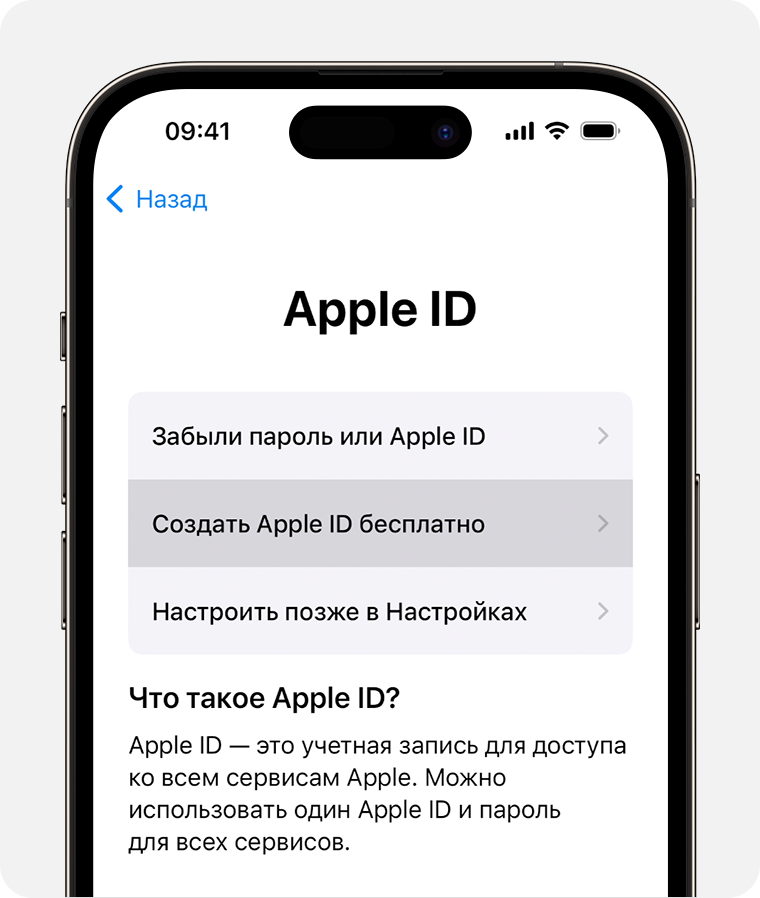
- При первой настройке устройства выберите «Забыли пароль или нет Apple ID?» и затем «Создать бесплатный Apple ID»;
- Укажите дату рождения, имя и используйте виртуальный номер для подтверждения;
- Следуйте подсказкам на экране: задайте пароль, выберите регион и подключите двухфакторную аутентификацию для безопасности.
А ещё второй Apple ID можно добавить через App Store — это удобно, если устройство уже настроено:
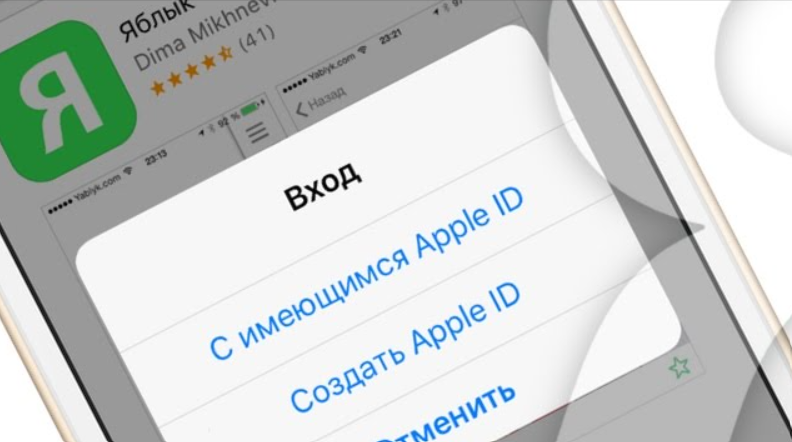
- Откройте App Store, перейдите в раздел «Моя запись» и выберите «Создать новый идентификатор Apple ID»;
- Укажите адрес электронной почты, создайте пароль и выберите регион устройства;
- Добавьте способ оплаты (или выберите «Нет», чтобы добавить позже), затем подтвердите телефон через виртуальный номер;
- Подтвердите адрес электронной почты — после этого новый Apple ID готов к использованию в App Store и других сервисах Apple, включая iCloud.
Как создать вторую учетную запись Apple ID на Mac?

Создать второй Apple ID на Mac очень просто:
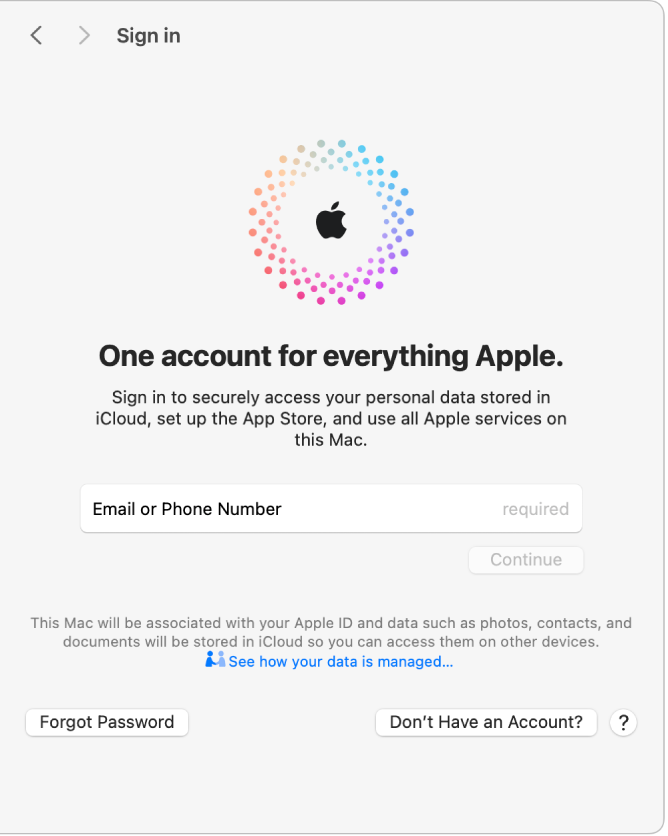
- Откройте меню Apple → «Системные настройки»;
- На боковой панели выберите «Вход с помощью идентификатора Apple ID»;
- Нажмите «Создать Apple ID» и следуйте указаниям: введите адрес электронной почты, задайте пароль и выберите регион устройства;
- Укажите способ оплаты (или выберите «Нет») и нажмите «Продолжить»;
- Проверьте почту и подтвердите адрес для завершения создания нового Apple ID.
После подтверждения вы сможете использовать новый Apple ID для доступа к App Store, iCloud и другим сервисам Apple.
Как создать идентификатор Apple ID на компьютере с Windows?

Есть несколько вариантов. Один из удобных — через приложения Apple TV или Apple Music на Windows:
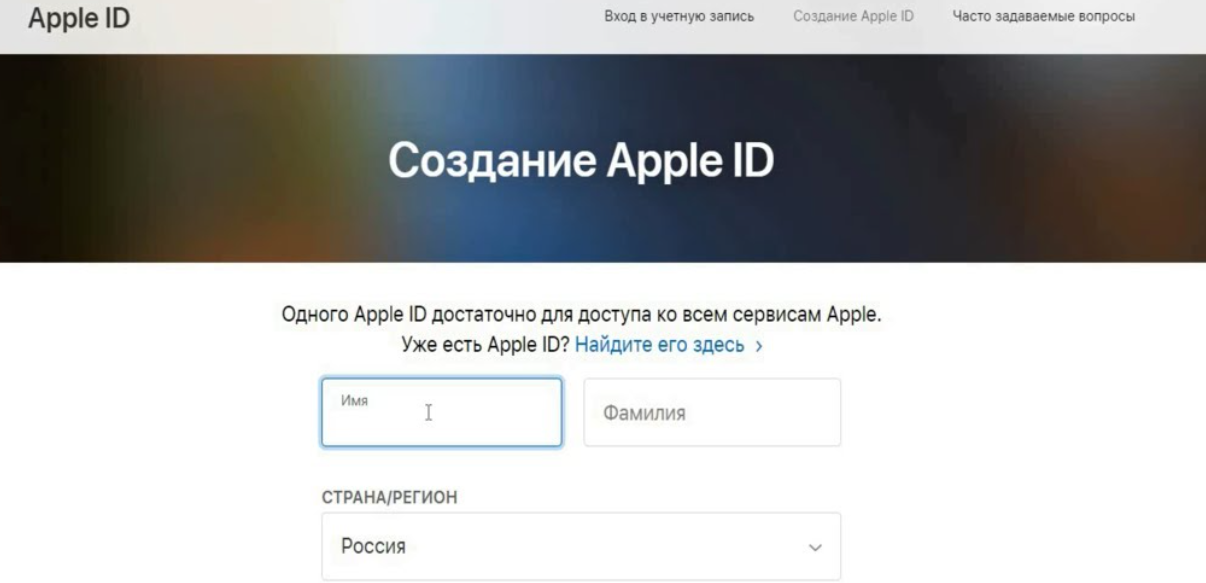
- Откройте приложение Apple TV или Apple Music;
- На боковой панели нажмите «Вход»;
- Выберите «Создать новый Apple ID»;
- Следуйте подсказкам: укажите почту, создайте пароль и выберите регион;
- Добавьте способ оплаты (или выберите «Нет» — без способа оплаты покупки будут недоступны);
- Нажмите «Продолжить» и подтвердите адрес электронной почты для завершения регистрации.
После подтверждения вы сможете входить в Apple TV, Apple Music и другие сервисы Apple, используя новый Apple ID.
Ещё один способ — создать аккаунт через iTunes на Windows:
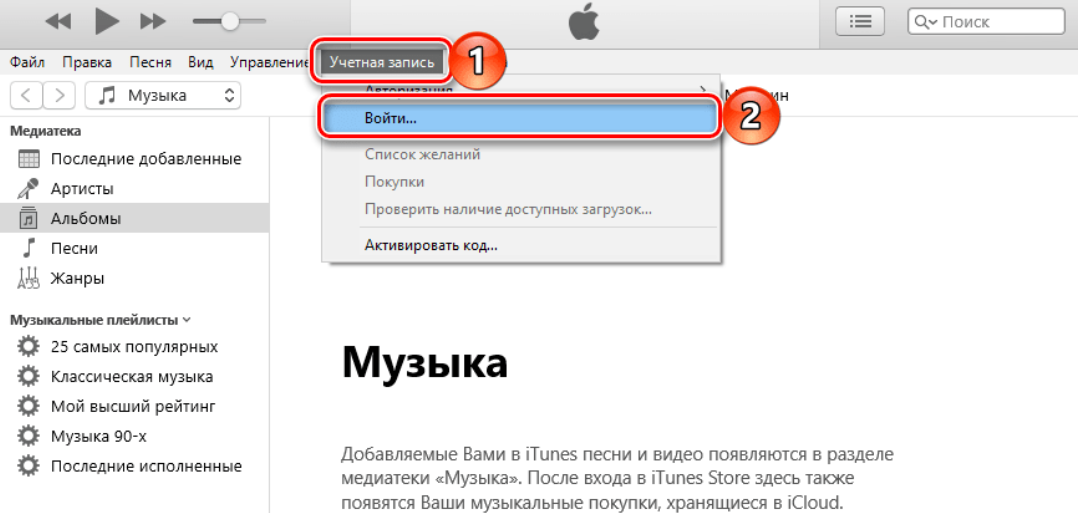
- Откройте iTunes на компьютере с Windows;
- В верхнем меню выберите «Учетная запись» → «Вход» и затем «Создать новый Apple ID»;
- Следуйте инструкциям на экране: введите почту, пароль и регион устройства;
- Укажите способ оплаты или выберите «Нет» (это можно изменить позже);
- Нажмите «Продолжить» и подтвердите электронную почту для завершения регистрации.
Второй аккаунт Apple ID с другого устройства

Вы также можете создать Apple ID на веб-сайте и затем войти с ним на любом устройстве — Android, Smart TV или приставке для стриминга. Инструкция по созданию на веб‑сайте ниже:
Создание идентификатора Apple ID на веб-сайте:
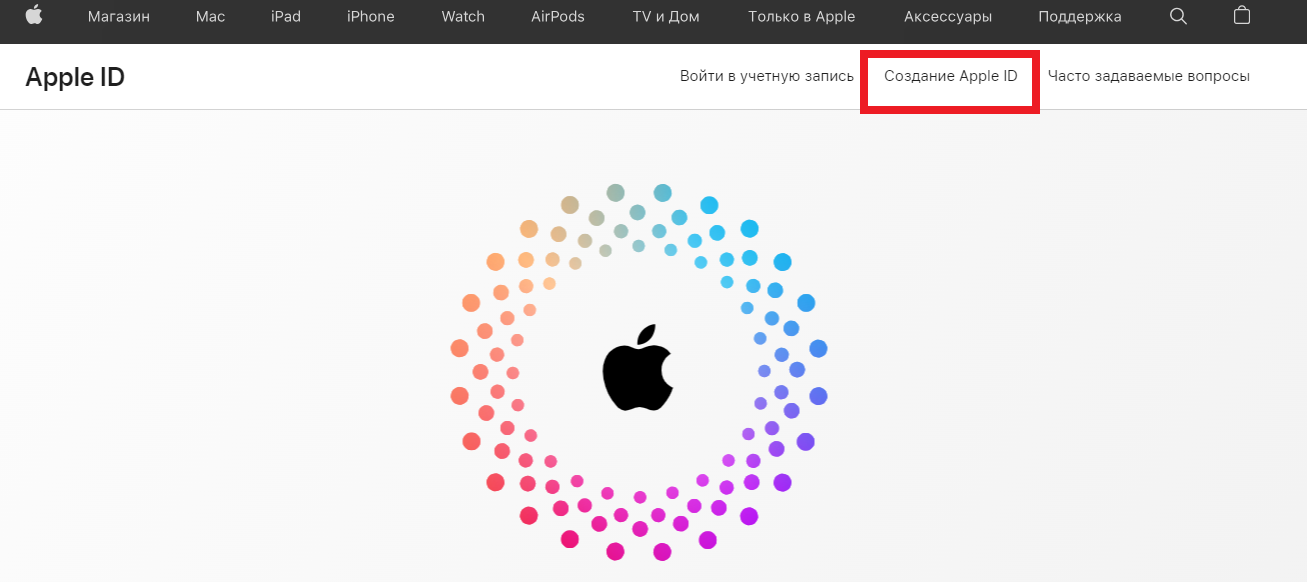
- Перейдите на appleid.apple.com и нажмите «Создать свой идентификатор Apple ID»;
- Следуйте подсказкам: укажите адрес электронной почты, задайте пароль и выберите регион;
- Введите виртуальный телефонный номер для подтверждения, если не хотите использовать личный номер;
- По желанию подпишитесь на обновления Apple;
- Нажмите «Продолжить» и подтвердите почту и телефон для завершения регистрации.
Если у вас уже есть второй Apple ID и нужно войти в iTunes или другие сервисы — вот где это делается:

- На iPhone или iPad: откройте «Параметры», коснитесь «Войдите на устройство» и войдите с помощью Apple ID;
- На Mac: откройте Apple → «Системные параметры», выберите Apple ID и выполните вход;
- На Apple TV: откройте App Store или настройки «Пользователи и учетные записи» и войдите с помощью Apple ID;
- На Android: откройте tv.apple.com или music.apple.com и выполните вход с Apple ID;
- На Windows: установите iTunes, Apple TV или Apple Music из Microsoft Store и войдите с помощью Apple ID.