ВКонтакте — одна из крупнейших социальных сетей в России, существующая с 2006 года. Здесь удобно общаться, играть и пользоваться приложениями, поэтому большинство россиян имеют профиль на платформе.
Аккаунт во ВКонтакте можно удалить как самостоятельно через настройки, так и по решению администрации. Но удаление не всегда означает окончательную потерю доступа — во многих случаях аккаунт можно восстановить. В этой статье подробно разберём, какие способы восстановления доступны и какие «подводные камни» нужно учитывать.
Если восстановить старую страницу не получается, проще создать новую. Для этого удобно использовать сервис купить виртуальный номер для VK через сервис SIMUB. Это быстро, стоит недорого и обеспечивает высокий процент доставки СМС — удобно при регистрации нового профиля.
Как восстановить страницу ВКонтакте по номеру телефона
Самый надёжный и простой вариант — если у вас есть доступ к телефону, привязанному к аккаунту. Зайдите на страницу входа ВКонтакте и при запросе пароля нажмите «Забыли или не устанавливали пароль?».
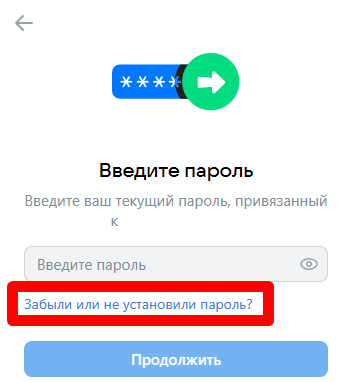
Дальше следуйте подсказкам системы: укажите номер телефона или адрес электронной почты, на который приходила регистрация. Код для подтверждения придёт СМС или письмом на e‑mail — введите его. После успешной верификации вы сможете задать новый пароль и вернуть доступ к странице.
Как восстановить страницу в ВК без номера и почты
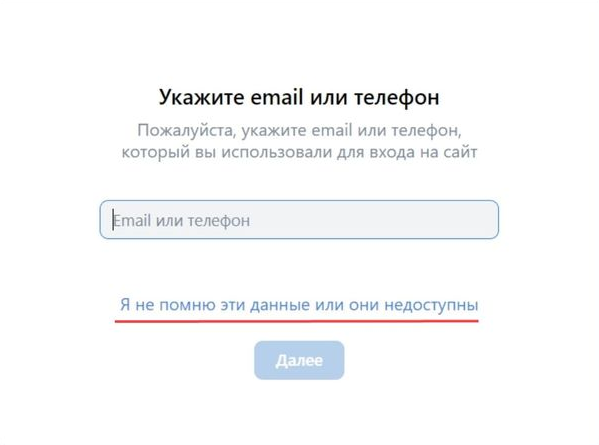
Если у вас нет доступа ни к номеру, ни к почте, процесс усложняется, но возможен при наличии подтверждающих данных. На странице восстановления выберите «Я не помню эти данные или они недоступны».
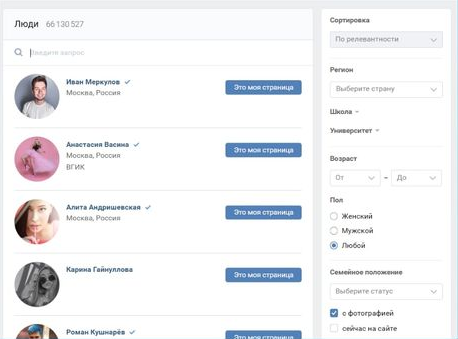
Система предложит поиск по имени и фамилии и покажет список совпадений с фильтрами. Чем больше у вас конкретной информации — ссылка на профиль, прежние фотографии, друзья — тем выше шанс найти нужный аккаунт и ускорить восстановление.
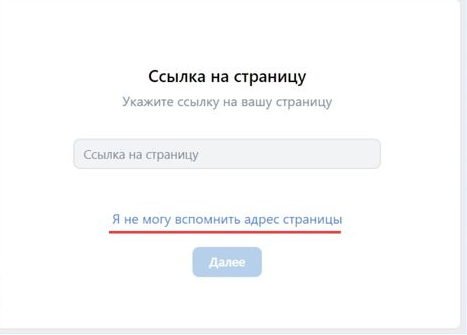
Если вы знаете ссылку на профиль, укажите её — это значительно упростит поиск и верификацию.
Далее укажите новый контактный номер и сделайте фотографию лица на фоне заявки — это стандартная процедура для подтверждения личности. Иногда модераторы попросят фото удостоверения личности (паспорт, водительское удостоверение) — загружайте только читаемые и актуальные сканы или фото.
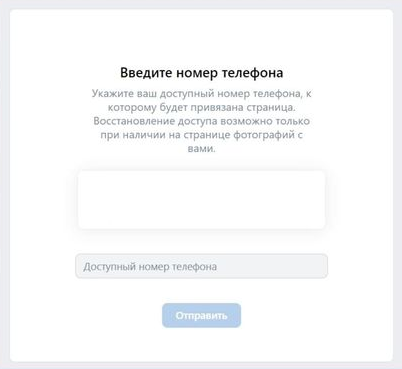
Администрация оценивает подлинность данных: настоящее имя, фамилия, фотографии и документы увеличивают шансы на успешное восстановление. Также в форме можно оставить пояснение — опишите, при каких обстоятельствах вы потеряли доступ к странице. Это не обязательно, но помогает модератору принять решение быстрее.
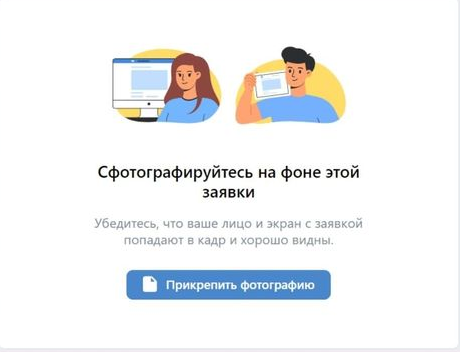
После отправки заявки вы получите код для отслеживания статуса. Рассмотрение обычно занимает от нескольких часов до нескольких дней в зависимости от загруженности поддержки и сложности случая.
Как восстановить доступ к странице ВК по QR коду
Вариант с QR‑кодом сработает, если у вас есть доступ к одному из устройств, где вы уже были авторизованы. На экране входа выберите «Войти по QR‑коду», отсканируйте код камерой телефона или через приложение — доступ восстановится автоматически при подтверждении на устройстве, где вы ранее входили.
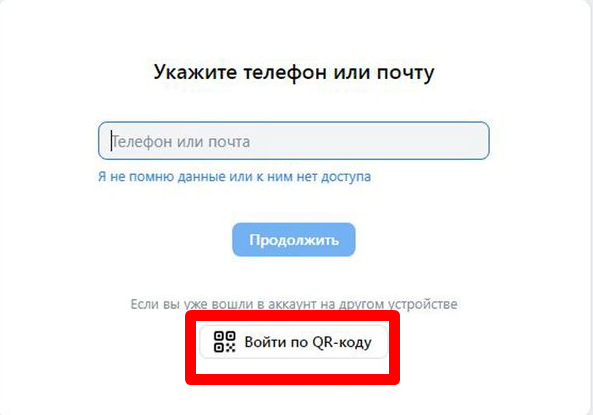
QR‑логин — быстрый и безопасный метод, если устройство с действующей сессией под рукой.
Как разблокировать аккаунт в ВК
Иногда при входе вы можете увидеть сообщение о блокировке аккаунта. Причины разные: автоматическая заморозка из‑за подозрительной активности или блок по решению модерации за нарушение правил. В первом случае достаточно следовать подсказкам системы для разблокировки: подтвердить номер или пройти верификацию.
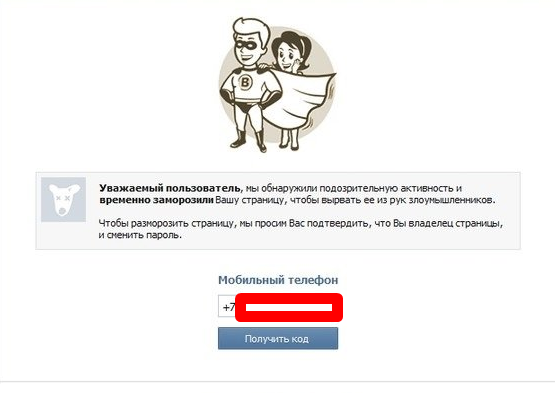
Если блокировка связана с нарушением правил, придётся обращаться в поддержку: описывать ситуацию, приводить аргументы и, при необходимости, предоставлять дополнительные подтверждения прав на аккаунт. Успех зависит от тяжести нарушения и оттого, насколько корректно вы изложите свою позицию.
Как создать новый ВК с помощью виртуального номера
Если восстановить удалённый аккаунт не удалось, самый практичный вариант — зарегистрировать новый профиль. Для этого нужен номер телефона, но не обязательно ваш личный: виртуальный номер сохраняет анонимность и снижает риск попадания в базы рассылок. Ниже — пошаговая инструкция по регистрации с виртуальным номером через сервис SIMUB.
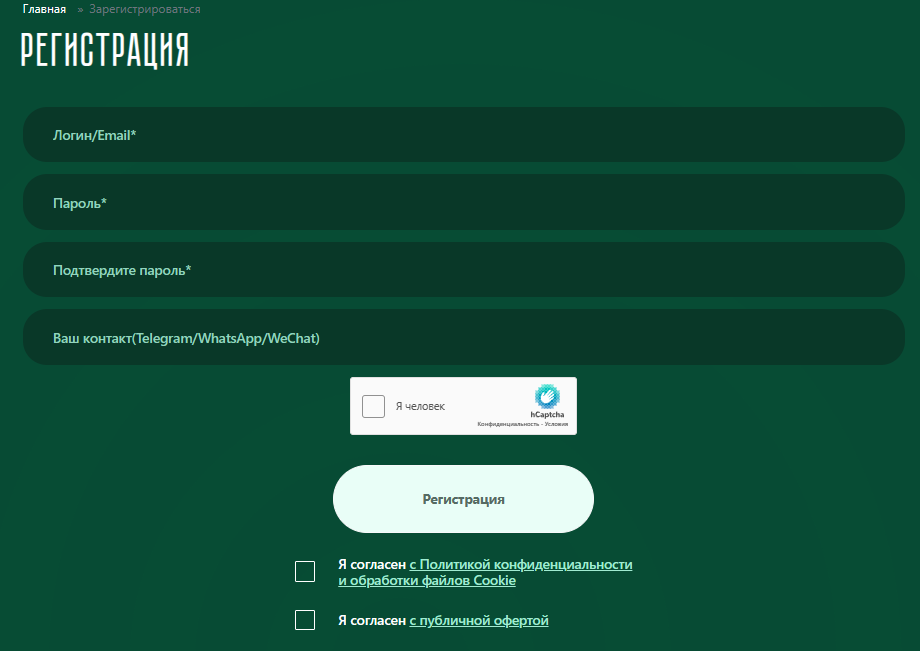
Зарегистрируйтесь на сайте SIMUB — это нужно, чтобы купить виртуальный номер и получать СМС с кодами подтверждения. Сервис обеспечивает приватность и простоту использования.
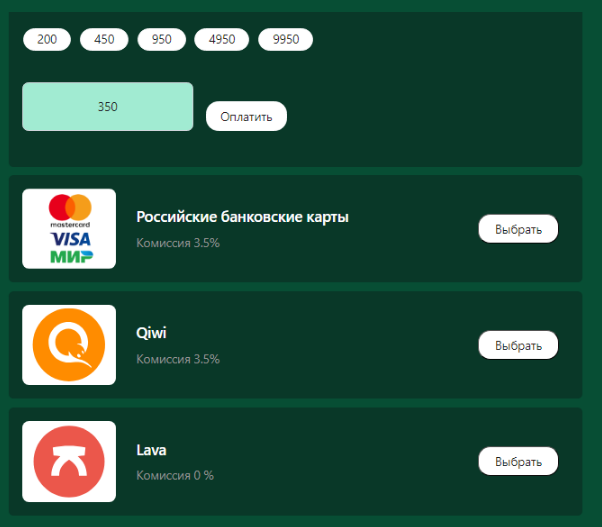
Пополните баланс любым удобным способом: банковской картой, криптовалютой или электронными платёжными системами. Средства понадобятся для оплаты выбранного номера.
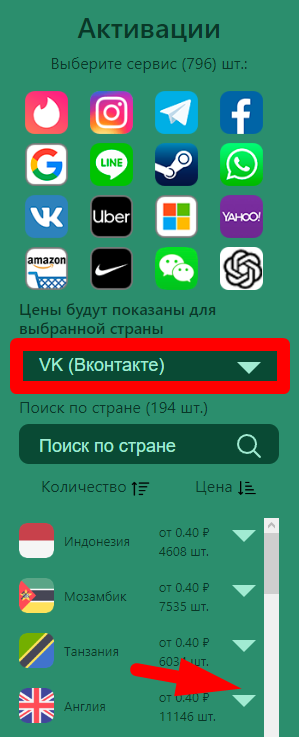
Перейдите в магазин виртуальных номеров: выберите сервис (VK), страну и при необходимости воспользуйтесь поиском для ускорения выбора. Можно сортировать предложения по цене и доступности номеров.
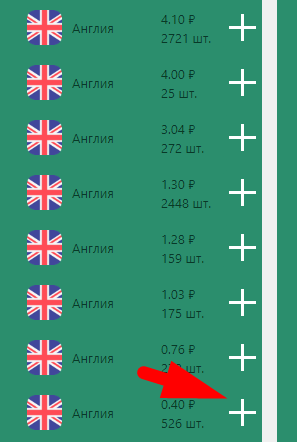
Купите номер нажатием кнопки «+» и подтвердите списание с вашего баланса.
Откройте раздел «История активаций» — там будет доступен ваш купленный номер и приходящие СМС с кодами подтверждения.
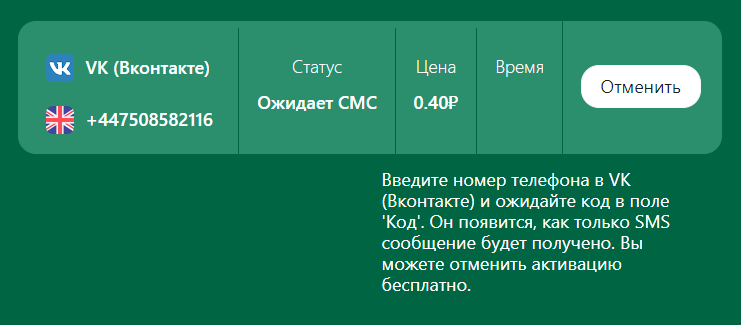
Так как старую страницу восстановить не удалось, начинайте регистрацию нового профиля и указывайте виртуальный номер, купленный через SIMUB.
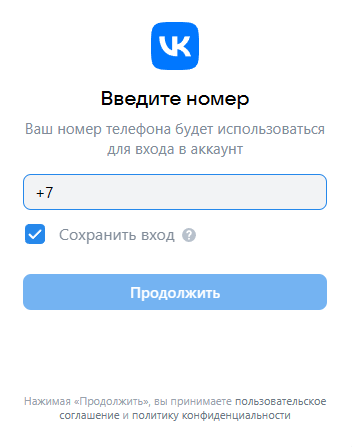
После нажатия «Продолжить» код придёт в виде СМС на виртуальный номер; получите его в «Истории активаций» на SIMUB, скопируйте код и завершите регистрацию. Профиль, созданный на виртуальный номер, полностью функционален и не отличается от аккаунта на реальный номер.
Обратите внимание: виртуальный номер обычно не предназначен для постоянного многократного приёма СМС. Чтобы не потерять доступ к новому аккаунту, добавьте резервные способы восстановления (почта, резервный номер) и регулярно обновляйте контактные данные.